

In Adobe InDesign ist es ein Leichtes, Textrahmen und Bilder mithilfe intelligenter Hilfslinien sauber an der Oberkante eines Satzspiegels auszurichten. Doch sobald mehrere Elemente nebeneinander stehen, entsteht oft ein unsauberes Gesamtbild. Schuld daran sind die Oberlängen der Schrift, die für optisch unruhige Kanten sorgen. Die gute Nachricht: Das lässt sich ganz einfach korrigieren
Dieses typische Layout-Problem in Adobe InDesign hat nichts mit ungenauem Arbeiten zu tun, sondern mit einem oft unterschätzten Detail der Typografie. Ich zeige Ihnen in diesem Blogbeitrag Teil 1, welche Möglichkeiten die Textrahmenoptionen bieten, damit Layouts optisch ausgeglichen und perfekt aussehen.
Warum Textrahmenoptionen in Adobe InDesign so wichtig sind:
Die Textrahmenoptionen in Adobe InDesign sind ein zentrales Werkzeug für saubere Layouts und präzise Typografie. Sie helfen dabei, Texte an Grundlinien oder Spalten klar zu strukturieren und optisch auszurichten.
Besonders bei umfangreichen Publikationen, wie beispielsweise ein Katalog, können auf einer Musterseite Textrahmenfunktionen einmal einrichtet werden, die dann im Layoutprozess wiederkehrend ist.
Objekt – Textrahmenoptionen –Grundlinienoptionen – Versatz – Erste Grundlinie oder Shortcut: Strg/Cmd + B

Objekt – Textrahmenoptionen – Grundlinienoptionen – Versatz – Erste Grundlinie – Oberlänge
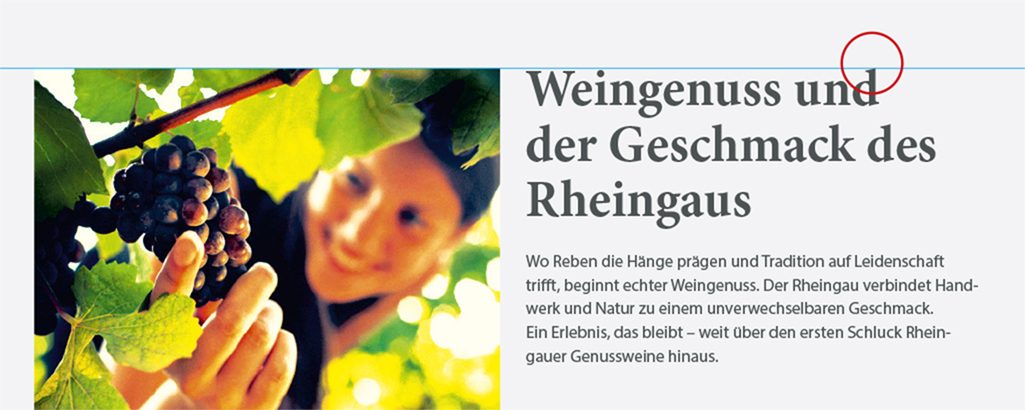 Abb. oben: Die Einstellung Oberlänge bedeutet, der Text ist an der Oberlänge der Glyphe »d« und der Satzspiegelkante ausgerichtet. Text- und Bildoberkante bilden keine gute optische Achse.
Objekt – Textrahmenoptionen – Grundlinienoptionen – Versatz – Erste Grundlinie – Versalhöhe

Abb. oben: Die Einstellung Versalhöhe richtet den Text an der Oberkante der Großbuchstaben (Versalien), wie hier im Beispiel am „W“, sowie an der Satzspiegelkante aus. Im Vergleich zur Ausrichtung an den Oberlängen der Schrift entsteht dadurch eine deutlich harmonischere optische Achse zwischen Text- und Bildoberkante.
Objekt – Textrahmenoptionen – Grundlinienoptionen – Versatz – Erste Grundlinie – x-Höhe
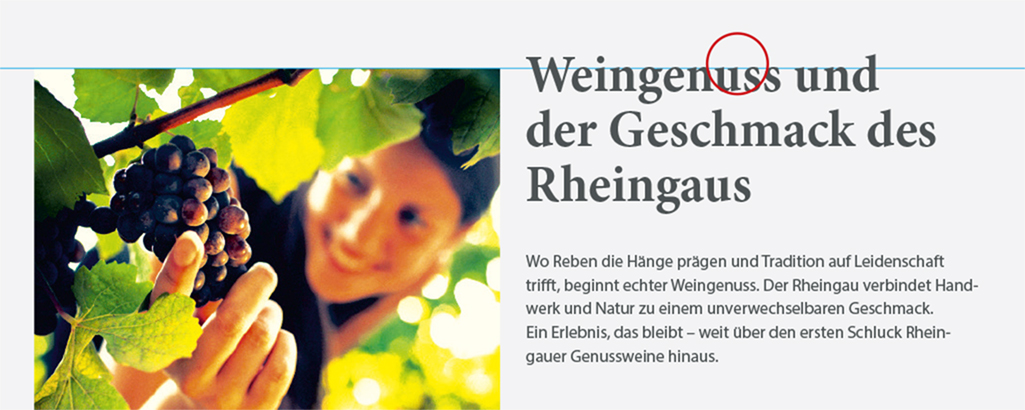
Abb. oben: Die Einstellung x-Höhe richtet den Text an den Oberkanten der Kleinbuchstaben (Gemeinen) sowie an der Satzspiegelkante aus. Dadurch entsteht zwischen Text- und Bildoberkante meist eine weniger harmonische optische Achse.
Praxistipp: Serifenlose Schriften (Sans Serif) verfügen in der Regel über größere x-Höhen und kürzere Oberlängen. Bei ihrer Verwendung der meisten serifenlosen Schriften wirkt eine Ausrichtung an der x-Höhe daher deutlich ausgewogener und angenehmer.
Objekt – Textrahmenoptionen – Grundlinienoptionen – Versatz – Erste Grundlinie – Fester Wert

Abb. oben: Die Einstellung Fester Wert ermöglicht es, die Position des Textrahmens abhängig vom Charakter des gewählten Fonts individuell festzulegen. Der Abstand zur Oberkante des Satzspiegels kann dabei gezielt bestimmt werden. Der perfekte optische Ausgleich lässt sich über die Einstellung Min. (rechts neben „Versatz“) präzise feinjustieren.
Perfekte Typografie im Detail: der Optische Randausgleich

Erkennen Sie im letzten Beispiel den feinen Unterschied?
Der Textrahmen der Überschrift wurde im Bedienfeld Textabschnitt: Menü Schrift – Textabschnitt – Optischer Randausgleich durch Aktivierung mit Häkchen optisch verbessert. Dabei werden Glyphen wie A, O, T, V oder W an der linken Satzkante minimal überstellt, um eine gleichmäßige optische Kante zu erzeugen – für ein ruhigeres und ausgewogeneres Schriftbild.
Mein Praxistipp:
Die Funktion Textrahmenoptionen verwende ich vor allem in umfangreichen und wiederkehrenden Publikationen wie Geschäftsberichten, Magazinen, Katalogen oder Produktinformationen. Durch hohe Seitenanzahl lassen sich wiederkehrende Layoutbezüge – etwa Überschriften neben Bildern oder Ausrichtungen an der Satzspiegeloberkante – effizient standardisieren und präzise umsetzen.
In kleineren Anwendungen wie Flyern, Anzeigen oder kompakten Drucksachen erfolgt die Ausrichtung der Textrahmenoberkanten in der Regel manuell.
Bei serifenlosen Schriften nutze ich bevorzugt die Ausrichtung Erste Grundlinie, Versatz x-Höhe, bei Serifenschriften den Versatz Versalhöhe.
In Sonderfällen – etwa bei Schriften mit sehr ausgeprägten Oberlängen oder ungewöhnlich kleinen x-Höhen – wird der Versatz zur Grundlinie individuell über die Einstellung Fester Wert angepasst.
Wichtig zu wissen:
Allerdings lassen sich diese Grundlinienoptionen nicht anwenden, sobald Textrahmen in das Dokument-Grundlinienraster eingebunden sind. In diesem Fall müssen die entsprechenden Textrahmen von der Anwendung des Grundlinienrasters ausgenommen bzw. deaktiviert werden.
Die entsprechende Einstellung befindet sich im Menü: Schrift – Absatz – Grundlinienraster (Symbol im Bedienfeld unten rechts).
In einem später folgenden Blogbeitrag „Mit dem geteilten Grundlinienraster in Adobe InDesign zu detailtypografisch perfekten Layouts, Teil 2“ zeige ich, wie sich die Ausrichtung von Text- und Bildelementen an optisch einheitlichen Oberkanten auch bei aktiviertem Grundlinienraster umsetzen lässt.
Online-Seminare zu diesen Themen:
Profi werden in Typografie und Layouttechnik mit Adobe InDesign für Flyer und Magazine
Praxisrelevantes Fachwissen erweitern und festigen, 3 x 2 Stunden (6 Stunden insgesamt)