

Im ersten Teil des Blogbeitrags »Mit Textrahmenoptionen detailtypografisch perfekte Layouts erstellen, Teil 1« habe ich gezeigt, wie sich Textoberkanten mithilfe der Textrahmenoptionen optisch an Oberkanten von Bildern ausrichten lassen. In diesem Beitrag geht es darum, wie sich dieser optische Ausgleich auch bei Textspalten erzielen lässt, die am Grundlinienraster ausgerichtet sind.
Das Grundlinienraster: Herausforderung und Chance
Das Grundlinienraster in Adobe InDesign gilt vielen Gestalterinnen und Gestaltern als umständlich in der Einrichtung und anspruchsvoll in der Anwendung – insbesondere bei unterschiedlichen Schriftgrößen und Absatzformaten.
Dabei ist es ein wichtiges Werkzeug für professionelles Layout und anspruchsvolle Typografie. Es sorgt für registerhaltigen Satz, wenn er über mehrere Spalten hinweg geht und schafft dadurch ein ruhiges, harmonisches Schriftbild. Besonders bei mehrseitigen Publikationen wie Magazinen, Broschüren, Sachbüchern oder Geschäftsberichten ist der Einsatz des Grundlinienrasters ein großer Vorteil.
Grundlinienraster in Adobe InDesign einrichten
1. Satzspiegel festlegen:
Richten Sie auf der Musterseite unter Layout > Ränder und Spalten den Satzspiegel ein, innerhalb dessen das Grundlinienraster gelten soll.
2. Zeilenabstand bestimmen:
Legen Sie den Zeilenabstand des Grund- bzw. Lesetextes fest. Dieser dient als Ausgangswert für das Einrichten des Grundlinienrasters.
3. Grundlinienraster einrichten:
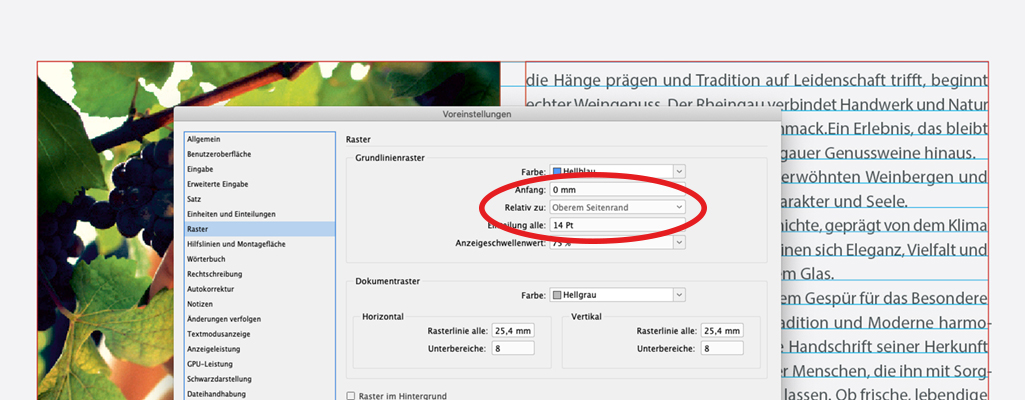 Geben Sie unter InDesign > Voreinstellungen > Raster > Grundlinienraster den gewünschten Zeilenabstand in Punkt an. Damit das Raster auf den Satzspiegel begrenzt bleibt, stellen Sie den Bezug auf den oberen Seitenrand und den entsprechenden Versatz auf 0 mm ein.
4. Raster aktivieren:
Markieren Sie den Fließtext und wählen Sie Schrift > Absatz > Am Grundlinienraster ausrichten. Alternativ können Sie die Einstellung unter Schrift > Absatzformat > Einzüge und Abstände > An Raster ausrichten: Alle Zeilen vornehmen.
Praxistipp: Je nach Ansichtsgröße des Dokuments auf dem Bildschirm ist das Grundlinenraster nicht immer gleich sichtbar. Wenn sie mit der Lupe aus Fenster > Werkzeugleiste in das Dokument klicken, wird das Grundlinienraster sichtbar; alternativ Ansicht > Raster und Hilfslinien > Grundlinienraster einblenden auswählen.
Typografisches Problem Grundlinienraster
Optische Lücke zwischen Bild- und Textoberkante

Durch den Abstand des Grundlinienrasters zum oberen Textrahmen entsteht häufig eine sichtbare Lücke zwischen der Bildoberkante und der ersten Textzeile, wenn diese nebeneinander positioniert sind. Je größer der Zeilenabstand, desto stärker fällt dieser Effekt auf.
Die Lösung: das geteilte Grundlinienraster
Bild- und Textoberkanten optisch bündig ausrichten
Beträgt der Zeilenabstand beispielsweise 14 Punkt, stellen Sie das Grundlinienraster unter InDesign > Voreinstellungen > Raster auf 7 Punkt ein. Das Raster wird damit in halben Zeilenabständen dargestellt.
Ziehen Sie anschließend den Textrahmen etwas über die obere Satzspiegelkante hinaus. Der Text beginnt nun bereits an der ersten Grundlinie im Abstand von 6 Punkt. Dadurch schließen Bild- und Textoberkante optisch nahezu bündig ab, und die störende Lücke verschwindet.
Hier unten nochmals das Beispiel ohne Grundlinienraster und Satzspiegel eingeblendet.

Welche weiteren typografischen Vorteile das geteilte Grundlinienraster für professionelles Printdesign bietet, zeige ich im nächsten Beitrag: »GameChanger Geteiltes Grundlinienraster in Adobe InDesign für perfekte Typografie, Teil 3«
Mein Praxistipp:
Mit dem geteilten Grundlinienraster arbeite ich grundsätzlich bei Publikationen wie Broschüren, Geschäftberichten, Katalogen, Kundenmagazinen oder Büchern. Besonders längere Texte, die in mehreren Textblöcken nebeneinander positioniert und am Grundlinienraster ausgerichtet sind, bieten mehr Ordnung im Layout und erleichtern die Informationsaufnahme. Sie sollten jedoch darauf achten, dass die letzte Grundlinienzeile mit der Unterkante des Satzspiegels abschließt.

Weitere typografische Vorteile, die sich durch das geteilte Grundlinienraster ergeben, im Blogbeitrag »GameChanger Geteiltes Grundlinienraster in Adobe InDesign für perfekte Typografie, Teil 3«
Online-Seminare zu diesen Themen:
Detail- und Lesetypografie mit Adobe CC zur Vertiefung
Praxisrelevantes Fachwissen erweitern und festigen, 3 x 2 Stunden (6 Stunden insgesamt)