Über die richtige Einstellung von Monitor- und Druckprofilen lässt sich stundenlang diskutieren – und das aus gutem Grund. Im modernen Grafik- und Kommunikationsdesign geht es längst nicht mehr nur um klassische Druckaufträge und um ein einziges optimales Druckausgabeprofil. Social Media, Web-Design und für die Druckproduktion immer hochwertigere Papiere haben die Anforderungen deutlich erweitert. Das bedeutet: Wer professionell arbeitet, muss heute mit mehreren Farbprofilen arbeiten können.
In diesem Beitrag zeige ich, welche Monitor- und Druckprofile für unterschiedliche Arbeitsaufgaben zur Verfügung stehen und welche ich nach meiner Erfahrung in den Farbeinstellungen von Adobe Photoshop und InDesign einstelle.
Warum die richtigen Farbeinstellungen entscheidend sind
Nichts kann die Wirkung eines Designs so stark beeinflussen wie Farben von Fotos und Grafiken. Auf dem Bildschirm wirken sie oft leuchtend und perfekt, im Druck können sie dagegen plötzlich stumpf, zu dunkel oder verfälscht erscheinen. Der Grund dafür liegt im Unterschied zwischen RGB (Monitor) und CMYK (Druck) sowie in den verwendeten Farbprofilen.
Farbeinstellungen in Adobe InDesign richtig einstellen
Unter Bearbeiten → Farbeinstellungen → Arbeitsfarbräume können in allen Adobe-Programmen wie Photoshop, InDesign und Illustrator die RGB- und CMYK-Farbprofile eingestellt werden. Farbprofile (ICC-Profile) sorgen für konsistente Farben auf Monitor und für die Ausgabe im Druck.
Gängige Profile für den Arbeitsfarbraum RGB sind:
- sRGB IEC61966-2.1 – weltweites Universalprofil für Kameras, Scanner, Drucker, Monitore und ideal geeignet für Ausgabe im Web, Social Media oder den normalen Workflow. Geringer Farbraum und weniger gesättigte Farben, die eher dem CMYK im Druck entsprechen.
- Adobe RGB (1998) – größtmöglicher Farbraum am Bildschirm und ideal für die professionelle Bildbearbeitung geeignet. Bildet eine bessere Grundlage für die Konvertierung von RGB in CMYK.
- eciRGB v2 – speziell für Druckvorstufe entwickelt. Harmoniert perfekt mit den wichtigsten Farbprofilen für die Druckproduktion PSOcoated_V3 (FOGRA51) und PSOuncoated_V3 (FOGRA52). Beide sind Standard im europäischen Publishing.
Praxistipp einfacher Merksatz: Web → sRGB , Foto → Adobe RGB (1998), Druck → eciRGB v2
Gängige Profile für den Arbeitsfarbraum CMYK sind:
- ISO Coated v2 (ECI) – geeignet für normale Standardpapiere mit höherem Farbauftrag
- ISO Coated v2 300% (ECI) – reduzierter Farbauftrag für einfache Papiere (oft Standardprofil vieler Online-Druckereien)
- PSO Coated v3 (FOGRA51) – für moderne Papiere mit höherem Anteil optischer Aufheller und passend für den Workflow PDF/X-4
- PSO Uncoated v3 (FOGRA52) – für Naturpapiere, die aufgrund offener Papieroberflächen mehr Farbe aufnehmen
- ISOnewspater 26v4 – für den normalen Zeitungsdruck im Rollenoffset-Druckverfahren
Praxistipp: Wenn Sie unsicher sind, welche Farbprofile für Ihre Druckproduktion erforderlich sind, wenden Sie sich am besten direkt an die jeweilige Druckerei. Dort erhalten Sie verbindliche Empfehlungen. Viele Online-Druckereien geben die benötigten Farbprofile zudem in ihren FAQ oder Datenblättern an.
Unterschiedliche Arbeitsbereiche erfordern unterschiedliche Farbeinstellungen:
Meine Empfehlungen für das Publishing basieren auf eigene Erfahrungen. Sie dienen als Empfehlungen für weniger Erfahrene oder als Anregung für Fortgeschrittene. Ansonsten gilt mein Credo: Never change a running system.
1. Wenn Sie Adobe Photoshop überwiegend für Bilder und Grafiken im Web, für Social Media auf Tablet und Smartphone oder auch für die einfache Druckproduktion nutzen …
RGB: sRGB IEC61966-2.1
CMYK: ISO Coated v2 (ECI)
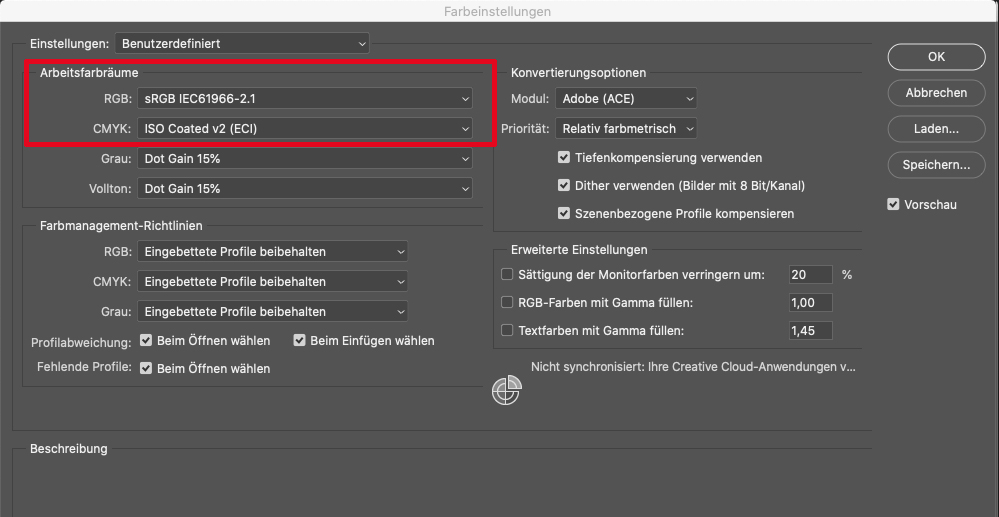 Oben: Das Profol sRGB IEC61966-2.1 hat gegenüber Adobe RGB (1998) einige spezifische Vorteile – vor allem in der Alltagsanwendung, wenn es um universelle Kompatibilität mit Geräten wie Tablet und Smartphone oder um den einfachen Workflow geht.
2. Wenn Sie Adobe Photoshop überwiegend für die Bildbearbeitung und Farbkorrekturen zur Druckproduktion nutzen …
RGB: Adobe RGB (1998)
CMYK: PSO Coated v3 (FOGRA51)
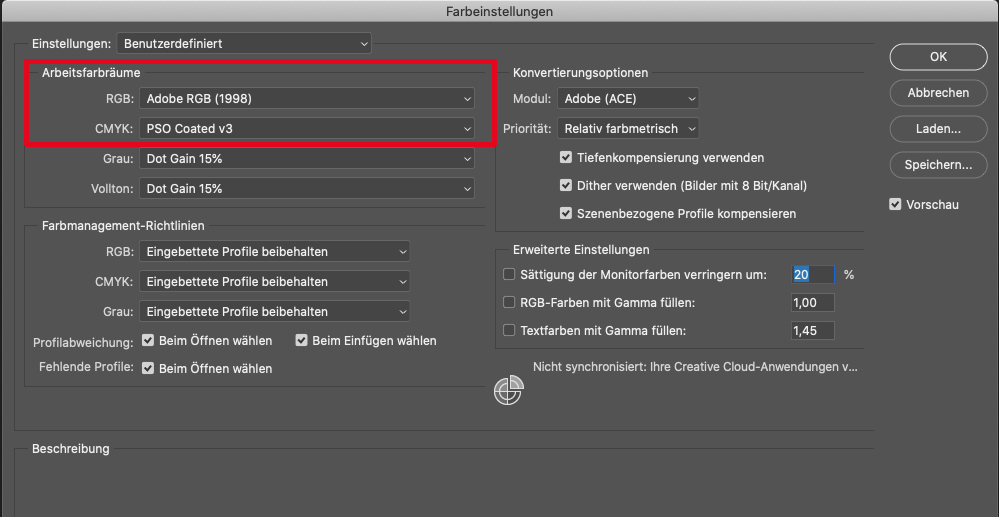
Oben: Ich öffne Bilder in Photoshop mit dem Profil Adobe RGB (1998), da dieser größere Farbraum mehr Farbnuancen für die Bildbearbeitung bietet. Außerdem ermöglicht es beim späteren CMYK-Druck ein präziseres und lebendigeres Ergebnis.
3. Wenn Sie mit Adobe InDesign Druckvorlagen für anspruchsvolle Druckobjekte erstellen …
RGB: eciRGB v2
CMYK: PSO Coated v3 (FOGRA51)
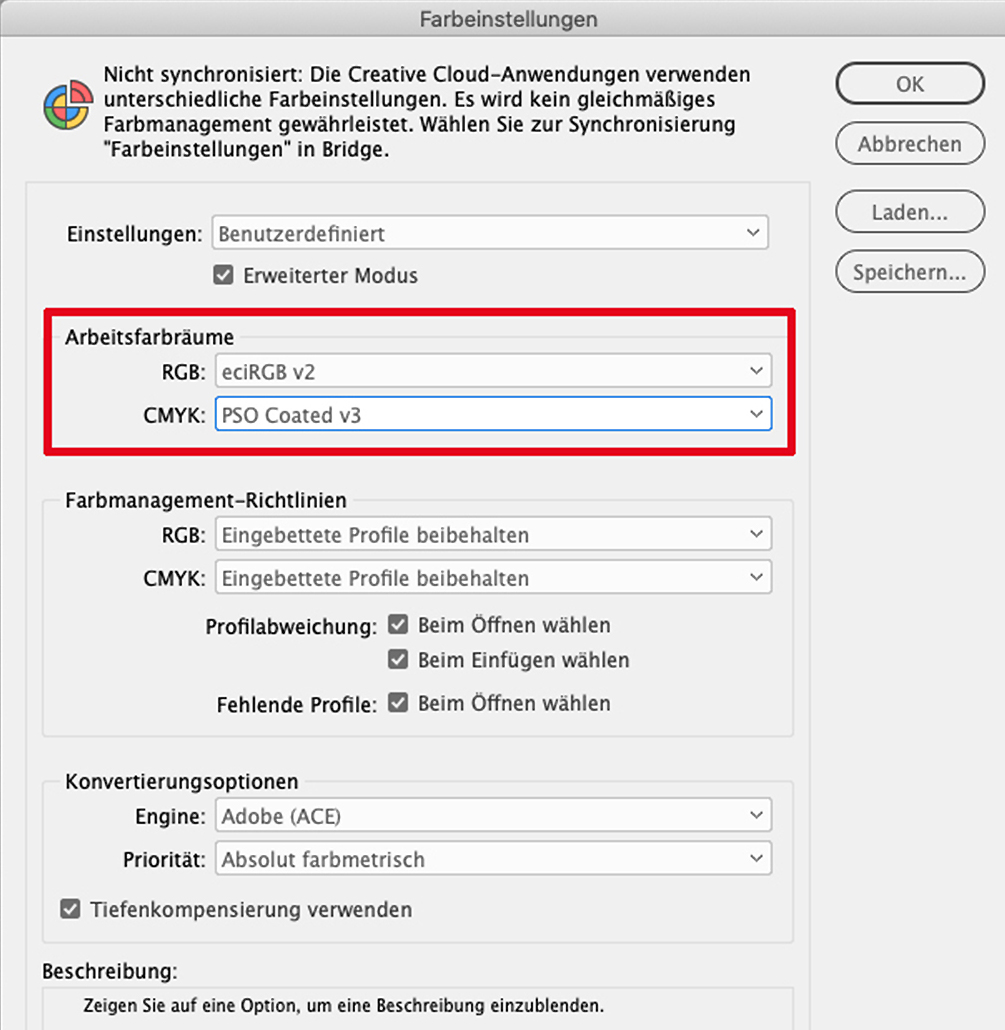 Oben: Beide Profile entsprechen dem modernsten Standard im Publishing und sind optimal auf das Erstellen der Druckdaten für den Standard PDF/X-4 abgestimmt. Moderne Papiere enthalten mehr optische Aufheller. PSO Coated v3 berücksichtigt dies besser.
4. Wenn Sie mit Adobe InDesign Druckvorlagen für normale Standardpapiere erstellen …
RGB: eciRGB v2
CMYK: ISO Coated v2 (ECI)
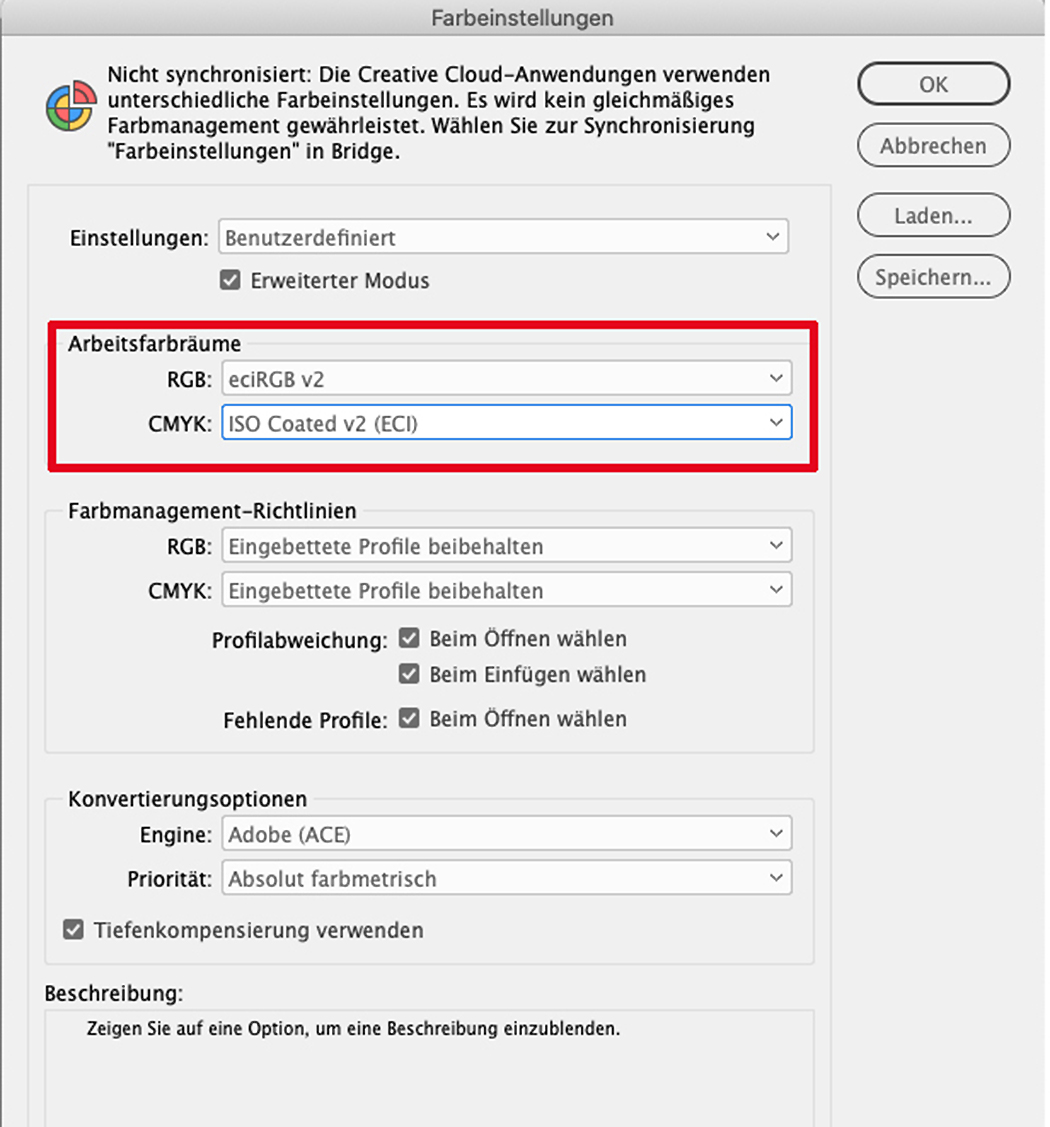 Oben: Das CMYK-Profil ermöglicht einen höheren Gesamtfarbauftrag ab 300 % und wird von vielen Druckereien für den normalen Qualitätsstandard bevorzugt.
5. Wenn Sie mit Adobe InDesign Druckvorlagen erstellen und bei Farbqualität und Farbauftrag auf „Nummer sicher“ gehen wollen …
RGB: sRGB IEC61966-2.1
CMYK: ISO Coated v2 300% (ECI)
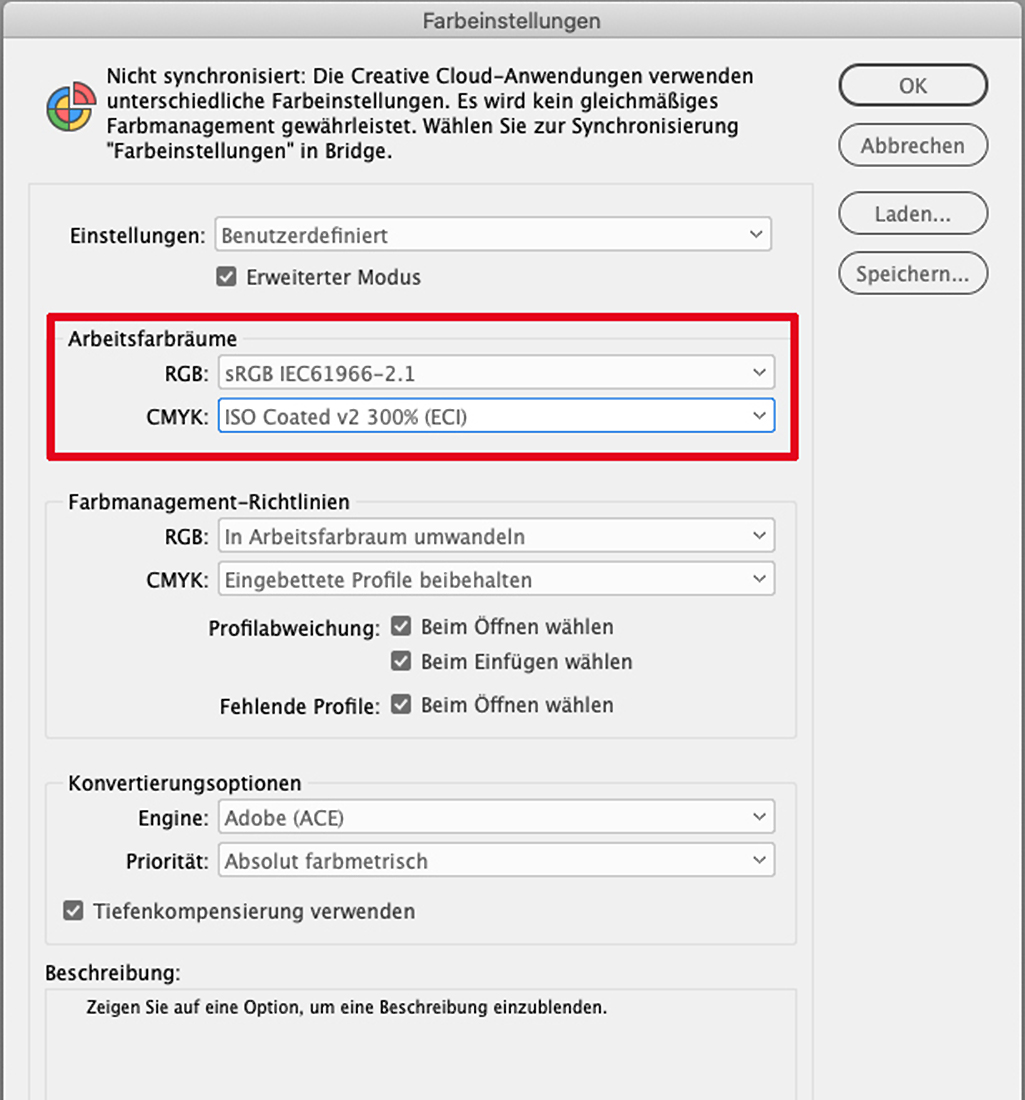
Oben: ISO Coated v2 hat oft einen höheren Gesamtfarbauftrag, was besonders bei schnellen oder ungestrichenen Drucken zu Trocknungsproblemen führen kann. ISO Coated v2 300% bietet eine bessere Alternative, weil es die dunklen, gesättigten Farbtöne im Druck begrenzt. Es ist meist das Standardprofil vieler Online-Druckereien.
6. Wenn Sie mit Adobe InDesign Druckvorlagen erstellen, die auf Naturpapier gedruckt werden …
RGB: eciRGB v2
CMYK: PSO Uncoated v3 (FOGRA52)
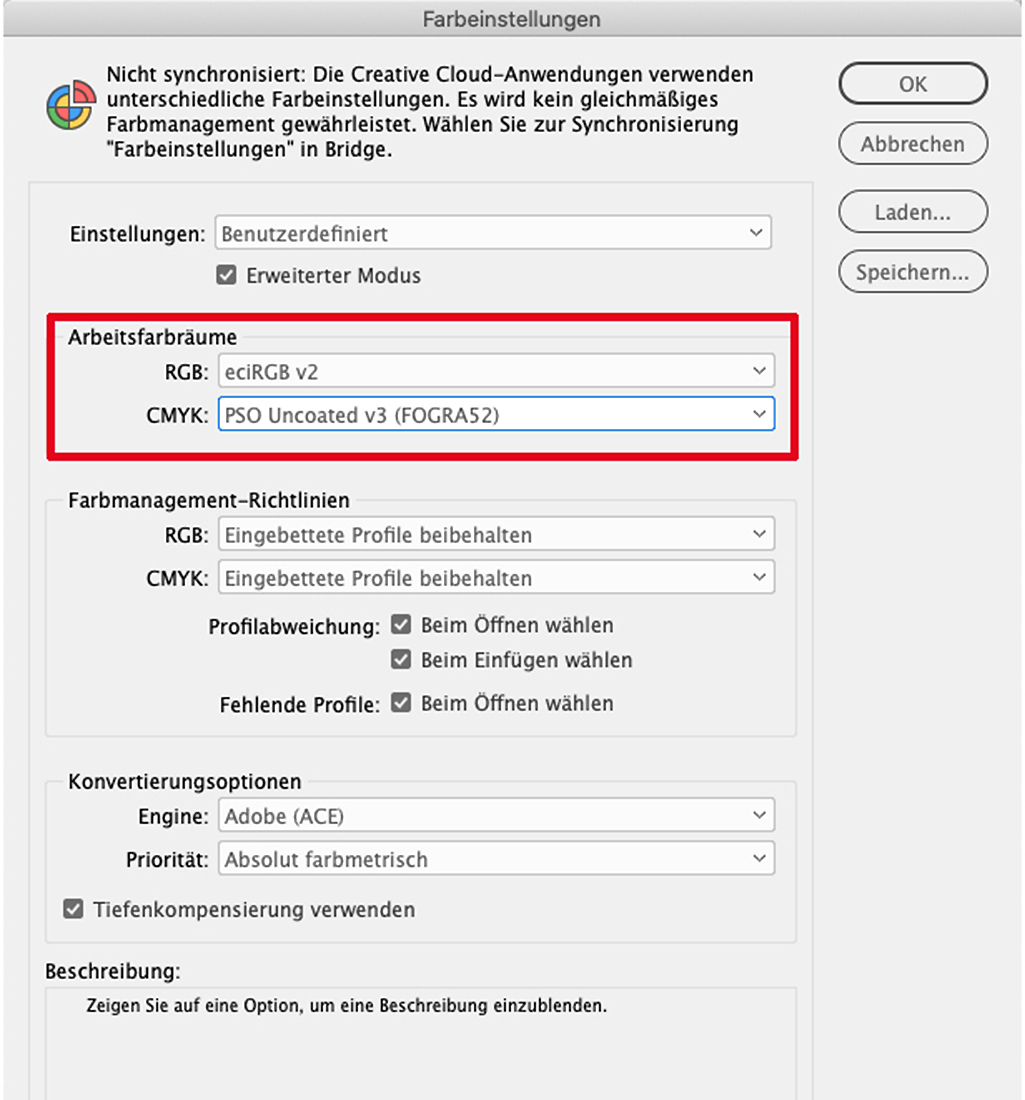 Oben: Naturpapiere zeichnen sich durch eine angenehmere Haptik und eine offenere Papieroberfläche aus. Dadurch sind Saugfähigkeit und Punktzuwachs im Vergleich zu gestrichenen Papieren deutlich höher. Das Farbprofil reduziert daher den Farbauftrag, um ein Zuschmieren insbesondere in dunklen Bildpartien zu vermeiden.
7. Wenn Sie mit Adobe InDesign Druckvorlagen für den Tageszeitungsdruck erstellen …
RGB: eciRGB v2
CMYK: ISOnewspaper 26v4
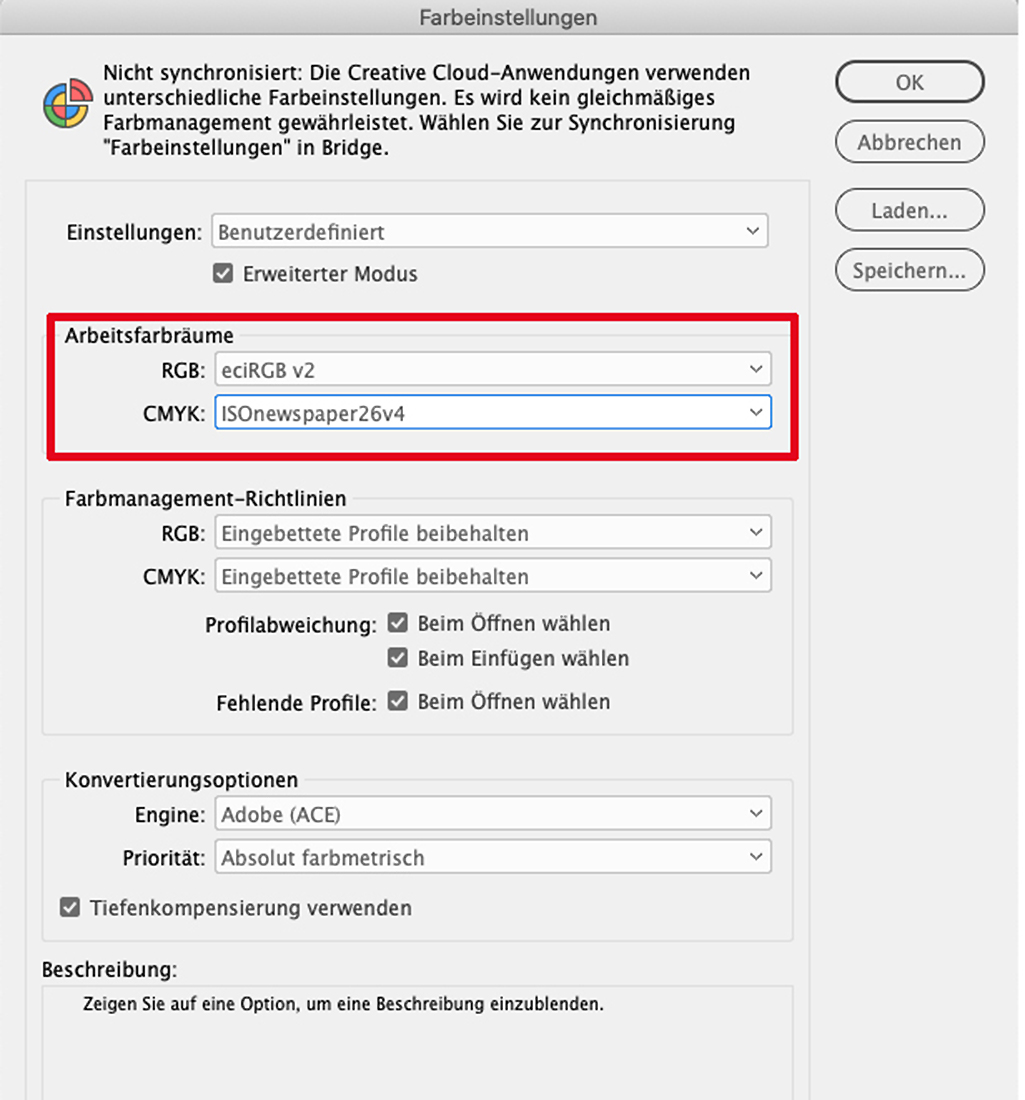
Das Standard-Farbprofil für den Zeitungsdruck (Rollenoffset) ist ISOnewspaper26v4. Es ist speziell auf saugfähiges Zeitungspapier abgestimmt, begrenzt den Gesamtfarbauftrag auf ca. 220–240 % und berücksichtigt den hohen Tonwertzuwachs, um Verschmieren auf dem Papier zu vermeiden.
ECI-Farbprofile direkter Download
Hier finden Sie den direkten Download der European Color Initiative (ECI) für alle Farbprofile. Ein bisschen scrollen und suchen muss aber sein. Viel Spaß und Erfolg!
So gehe ich vor:
In meiner täglichen Designpraxis arbeite ich natürlich nicht mit einer Vielzahl unterschiedlicher Farbprofile. Meist entstehen bei mir Flyer, Broschüren, Produktinformationen oder Magazine. Dabei erhalte ich häufig Bildmaterial in sehr unterschiedlicher Qualität – von unbekannten Quellen über selbst erstelltes Material bis hin zu farblich noch unkorrekten Dateien. Hinzu kommt, dass Druckdaten oft von Kunden an günstige, mir unbekannte Druckereien übermittelt werden, deren Qualitätsanforderungen ich nicht kenne. Kennen Sie diese Situation auch aus Ihrer Praxis?
Für solche Projekte verwende ich in der Regel den Profilvorschlag 5, um auf Nummer sicher zu gehen und um keine Überraschungen im Druck zu erleben. Dieses Farbprofil reduziert den Farbauftrag auf gesamt 300 %, um mögliches Zuschmieren der Farben auf dem Druckbogen oder Zulaufen von hohen Bildkontrasten auf dem Papier zu vermeiden:
- Adobe InDesign Farbeinstellungen: RGB: sRGB IEC61966-2.1, CMYK: ISO Coated v2 300%.
Für seltener vorkommende Aufträge wie Unternehmensbroschüren, Geschäftsberichte, hochwertige Produktbroschüren oder Projekte mit besonders hohen Qualitätsansprüchen – insbesondere wenn aufwändige Bildstrecken von Farblitographien oder professionellen Fotografen bearbeitet wurden – wähle ich den Profilvorschlag 3:
- Adobe InDesign Farbeinstellungen: RGB: eciRGB v2, CMYK: PSO Coated v3 (FOGRA51).
Noch ein Wort zu den Farbeinstellungen zu Adobe Photoshop: Bilddaten, die ich geliefert bekomme und aus Etatgründen nicht weiter bearbeiten darf, lasse ich für den Import in Adobe InDesign im ursprünglichen Farbmodus bestehen. Beim Erstellen des Druck-PDFs werden alle Bilder ohnehin in den erforderlichen CMYK-Modus konvertiert.
Für Bilddaten, die ich in Photoshop korrigieren darf, verwende ich die folgenden Farbeinstellungen: RGB: Adobe RGB (1998), CMYK: PSO Coated v3 (FOGRA51). Bearbeitete Bilder speichere ich anschließend für den Export im komprimierungsfreien TIFF-Format, um die bestmögliche Qualität sicherzustellen.
Abschließend: Das sind meine persönlichen Erfahrungswerte – wenn Sie mit Ihren eigenen Einstellungen zuverlässig gute Ergebnisse erzielen, bleiben Sie einfach dabei.
Webinare zu diesen Themen
Online-Seminar „Print-Produktion: Reinzeichnung und Druckvorstufe mit Adobe CC“
Praxisrelevantes Fachwissen erweitern und festigen, 3 x 2 Stunden (6 Stunden insgesamt)