
Wie finde ich für mein Designprojekt die perfekte Schrift in Google Fonts?
Google Fonts ist die erste Anlaufstelle für Designerinnen, Blogger, Texterinnen und Gestalter, die kostenlose Schriften für ihre Projekte suchen. Mit tausenden Fonts ist die Plattform ideal, kann aber schnell unübersichtlich wirken. In diesem Guide zeige ich, wie Sie Schriften gezielt filtern, auswählen und herunterladen, ohne stundenlang zu scrollen.
1. Mit eigenem Text testen – Schriften realistisch beurteilen
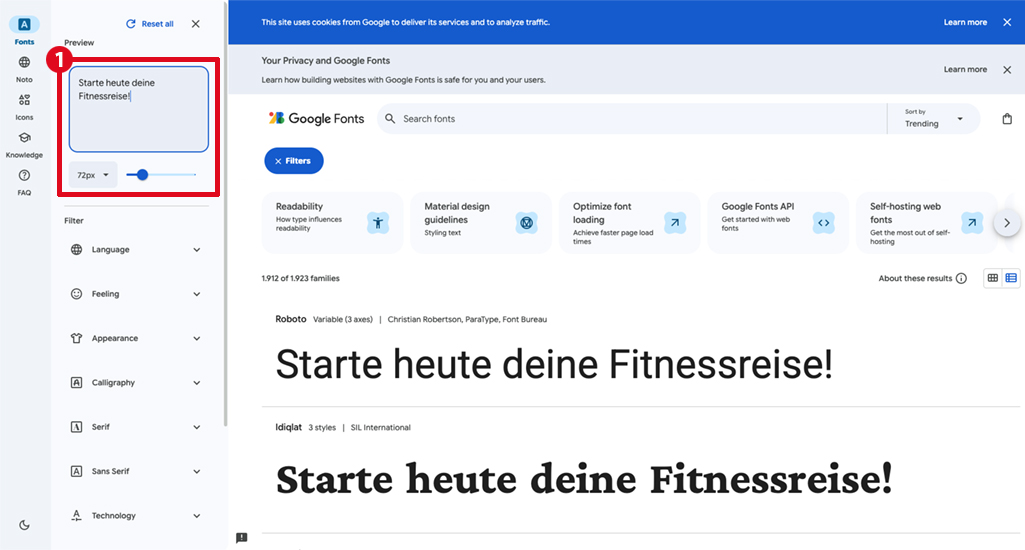 Klicken Sie in den Filter Preview und geben Sie im Feld „Write something“ einen passenden Text für Ihr Designprojekt ein. So sehen Sie sofort, wie die Schrift in Ihrem Projekt wirkt – sei es für Überschriften, Lesetexte oder Call-to-Action-Texte.
Beispiel:
„Starte heute deine Fitnessreise!“
So erkennen Sie schnell, welche Fonts zu den Themen Sport, Gesundheit oder Fitness passen.
2. Schriftsystem und Sprache richtig einstellen
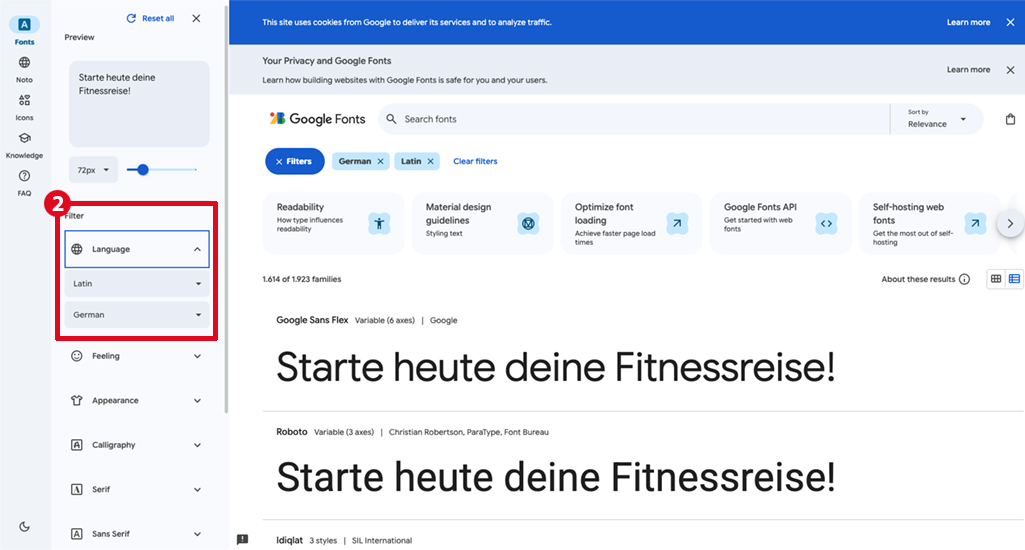 Standardmäßig zeigt Google Fonts alle Schriftsysteme an: Latin, Kyrillisch, Devanagari, Arabisch etc.
Für deutschsprachige Projekte empfiehlt es sich:
• Writing System: Latin
• Language: German
Damit reduzieren Sie die Auswahl auf relevante Fonts und machen die Navigation übersichtlich. Diese Einstellung hilft Ihnen, schneller die passenden Schriften für deutschsprachige Webseiten, Blogs oder Printprojekte zu finden.
3. Font-Filter clever nutzen
Google Fonts bietet zahlreiche Filteroptionen. Für effizientes Arbeiten konzentrieren Sie sich auf die Hauptkategorien:
• Serif – klassische Serifenschriften für Lesetexte oder Überschriften
• Sans Serif – moderne, serifenlose Fonts für digitale Projekte
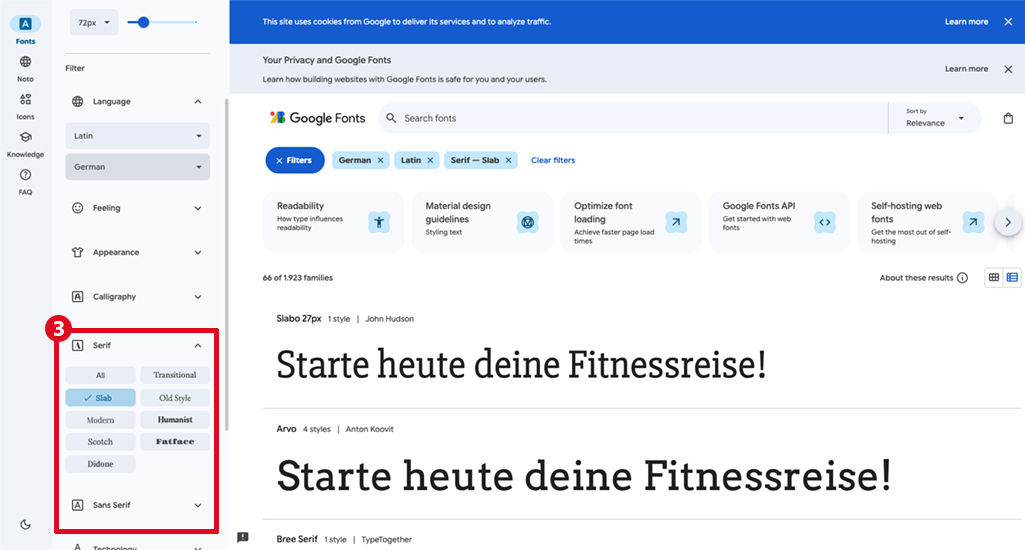 Die Filter Feeling, Appearance oder Calligraphy eignen sich für besondere Überschriften oder kreative Titel, weniger für Fließtext.
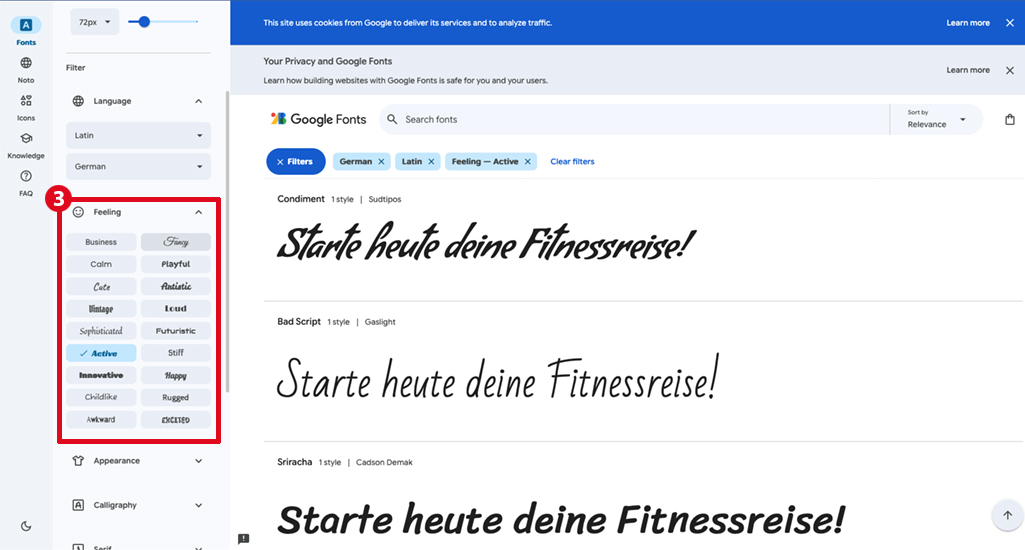 Tipp: Bleiben Sie innerhalb der Hauptkategorien, um die besten Ergebnisse zu erhalten.
4. Variable Fonts und Anzahl Schriftschnitte auswählen
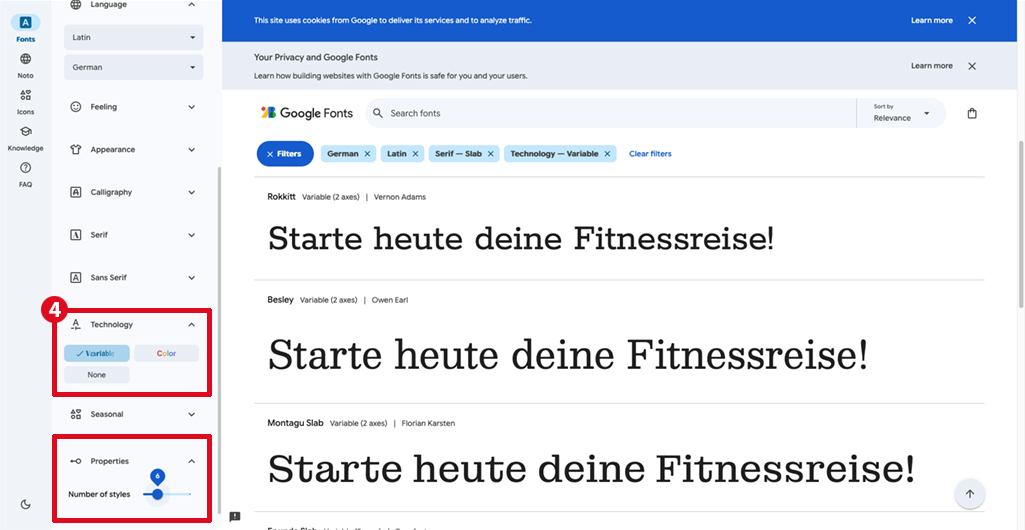 Mit dem Filter Technology → Variable finden Sie variable Fonts, bei denen Sie Strichstärken flexibel anpassen können. Ideal für professionelles Typografie-Design.
Darunter alternativ dazu der Filter Number of Styles, um die gewünschte Anzahl der Schriftschnitte festzulegen, wie beispielsweise Thin, Light, Regular, Italic, Bold, Black.
Tipp: Für Lesetexte eignen sich Fonts mit vier bis sechs Schriftschnitten (Styles); Fonts mit nur einem oder zwei Styles passen eher für Titel oder Überschriften.
Der Filter „Sessional“ ist oft sehr hilfreich. Zum Beispiel, wenn Sie an Helloween eine gruselige Schrift für einen Produkttitel zu Kinderlakritze suchen. Auch hier bietet Google Fonts zahlreiche kreatieve Ideen …
5. Fonts testen und Layout prüfen
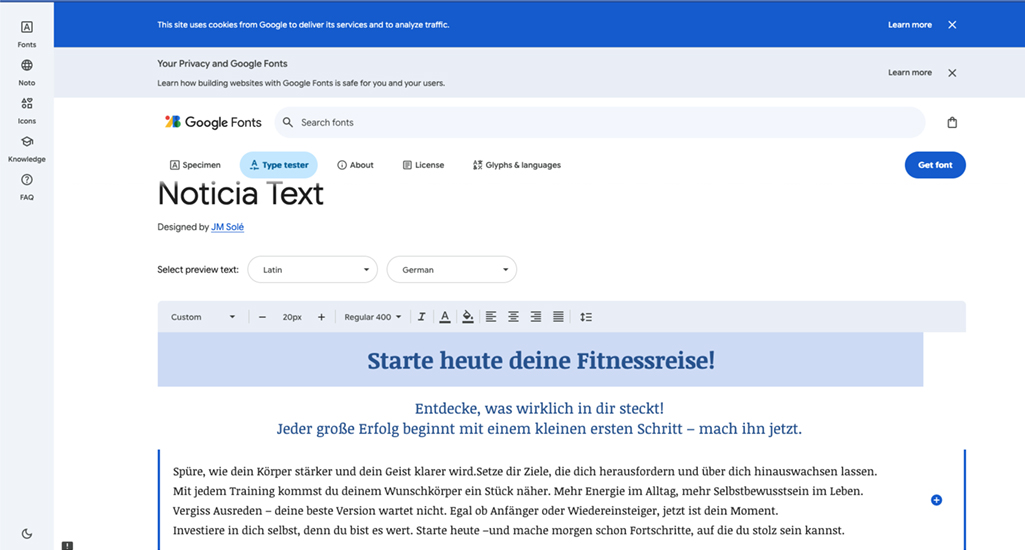
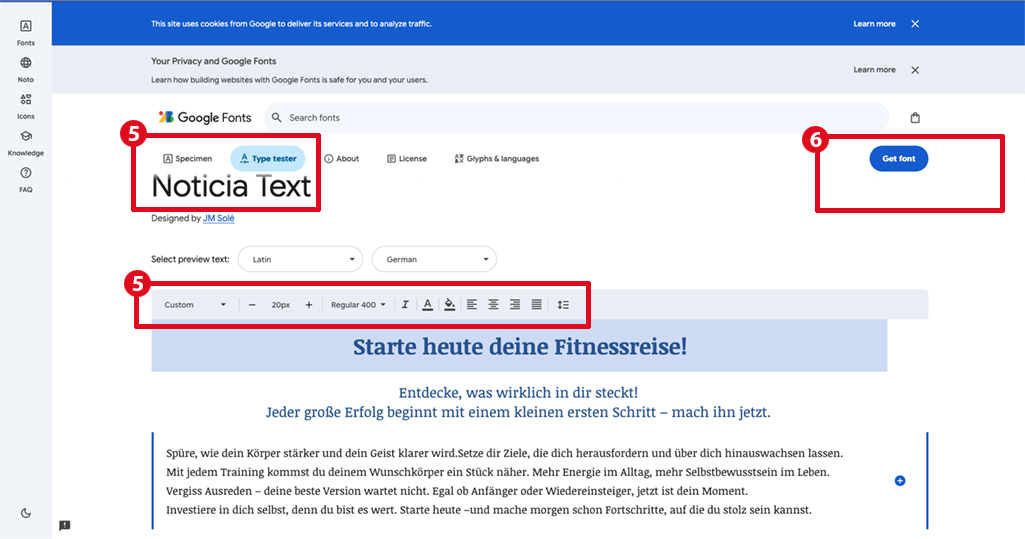 Nach dem Klick auf eine Schrift (hier im Beispiel Font Noticia Text) finden Sie oberhalb des Schriftnamens unter anderem die Funktionen Specimen, Type tester sowie Glyphs & languages. Mit der Funktion Type tester können Sie:
• Überschriften in Größe, Farbe und Hintergrund anpassen,
• Längere Lesetexte simulieren,
• Satzarten testen wie Flattersatz, Blocksatz oder Axialsatz,
• Zeilenabstände variieren.
So sehen Sie direkt, ob die Schrift für Ihr Web- oder Printprojekt geeignet ist.
6. Google Fonts herunterladen und installieren (obere Abbildung)
1. Auf den Button Get Font klicken
2. Danach öffnet sich ein weiteres Fenster und auf den Button Alle herunterladen oder Code einbetten klicken
3. Sie erhalten entweder einen Code zur Einbettung des Fonts in Ihre Website oder eine ZIP-Datei für Print zum Entpacken (.ttf oder .otf)
4. Windows: Rechtsklick → „Installieren“ oder Ordner C:\Windows\Fonts
5. Mac: Per Drag & Drop in die Schriftsammlung einfügen
Nach der Installation ist die Schrift in allen Programmen verfügbar – ideal für Adobe InDesign, Photoshop, Word oder PowerPoint.
7. Herz-Funktion und Pairings-bilden fehlen
Eine Favoritenfunktion (Herz) oder Pairings bilden für Schriftkombinationen fehlen. Beides wäre praktisch, um Fonts für Überschriften und Fließtext schnell zu vergleichen und kombinieren.
8. Weitere Tools für Google Fonts
Ergänzende Tools wie Google Fonts Helper oder Browser-Extensions erlauben es, Schriften direkt im Browser zu testen, bevor Sie sie herunterladen. So sparen Sie Zeit bei der Auswahl.
Fazit: Google Fonts gezielt nutzen
Mit eigenem Text, den Filtern Latin und German sowie den Hauptkategorien Serif und Sans Serif wird Google Fonts übersichtlich und benutzerfreundlich.
Die Filter Feeling, Appearance oder Calligraphy eignen sich hauptsächlich für kreative Titel und Überschriften, nicht für längere Lesetexte.
So finden Sie die perfekte Schrift für Überschriften, Fließtext oder Webdesign – schnell, effizient und ohne endloses Scrollen.
Online-Seminare zu diesen Themen
Online-Seminar „Detail- und Lesetypografie mit Adobe InDesign zur Vertiefung“
Praxisrelevantes Fachwissen erweitern und festigen, 3 x 2 Stunden (6 Stunden insgesamt)
Online-Seminar „Profi werden zu Typografie und Layouttechnik für Flyer und Magazine mit Adobe InDesign”
Das weiterführende Praxis-Training: Layouts erstellen auf Profi-Niveau, 3 x 2 Stunden (6 Stunden insgesamt)
Online-Seminar: Print-Produktion, Reinzeichnung und Druckvorstufe mit Adobe CC
Layouts für die Produktion sicher aufbereiten – von der Reinzeichnung bis zur fehlerfreien PDF-Ausgabe, 3 x 2 Stunden (6 Stunden insgesamt)





Aktuelle Kommentare